こんにちは、ヨリユです。
Salesforceでレポートを作成していると、
「追加したはずの項目が表示されない…」
といったことがあります。
この記事では、Salesforce運用保守でよくある「レポートに項目が表示されない原因」と「対処方法」をわかりやすく解説します。
【この記事から学べること】
・Salesforceのレポートに項目が表示されない主な原因
・レポートタイプや項目レベルセキュリティの確認ポイント
・レポートに項目が表示されない場合の具体的な対処方法
目次
原因① レポートタイプに項目が追加されていない
Salesforceのレポートでは、使用している「レポートタイプ」によって表示できる項目が決まっています。
そのため、レポートタイプに項目が追加されていない場合、レポートでその項目は表示されません。
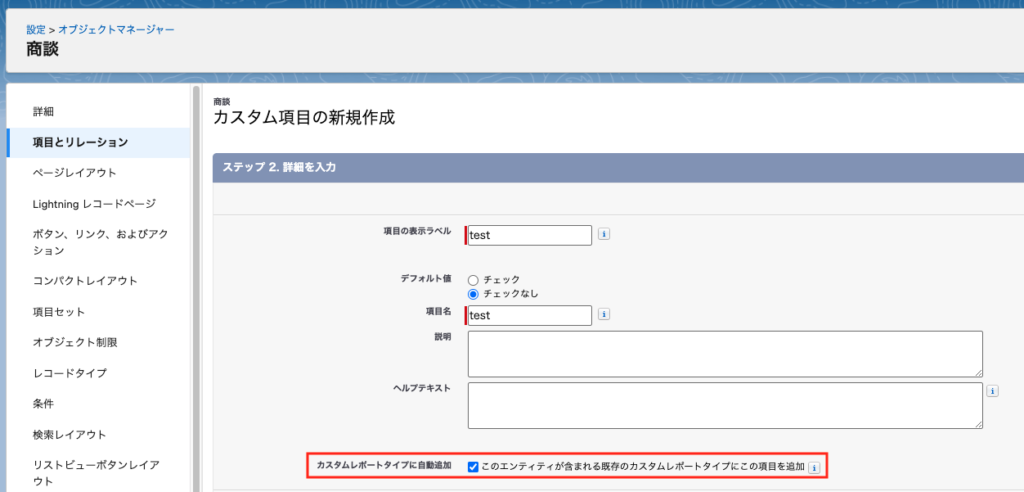
項目を作成する際に「カスタムレポートタイプに自動追加」のチェックがOFFになっていると、その項目は既存のカスタムレポートタイプには自動で追加されません。(デフォルトはONです)
確認方法
レポートタイプに対象の項目が追加されているか確認しましょう。
以下の手順でレポートタイプを確認します。
- 「設定 > レポートタイプ」 から「該当のレポートタイプ」をクリック
- 「レイアウトを編集する」をクリック
- 対象の項目が追加されているか確認します
対処方法(レポートタイプに項目を追加する手順)
- 上記の手順でレイアウト編集画面にアクセスします
- 項目をレイアウトに追加し、保存します
追加後に表示されない場合は、レポート画面を再読み込みすると表示されることがあります。
原因② 項目レベルセキュリティの設定(アクセス権がない)
Salesforceでは「項目レベルセキュリティ」によって、項目ごとのアクセス権を設定します。
ユーザーに対象項目の参照権限が付与されていない場合、レポートにもその項目は表示されません。
確認方法
対象ユーザーに項目の参照権限が付与されているか確認しましょう。
以下の手順で項目レベルセキュリティを確認します。
- 「設定 > オブジェクトマネージャ」から該当のオブジェクトをクリック
- 「項目とリレーション」をクリック
- 該当の項目をクリック
- 「項目レベルセキュリティの設定」をクリック
- 対象ユーザーのプロファイルに「参照権限」が付与されているか確認します
「参照可能」と「参照のみ」の両方にチェックが入っている場合
→ 参照のみ可能(編集はできません)
「参照可能」のみチェックが入っており、「参照のみ」がオフの場合
→ 参照/編集が可能です
対処方法
参照権限が付与されていない場合は、プロファイルまたは権限セットで、対象の項目に参照権限または編集権限を付与します。
まとめ
ここまで、Salesforceでレポートに項目が表示されない原因と対処方法について解説しました。
Salesforceでレポートに項目が表示されない場合、主に以下の原因が考えられます。
① レポートタイプに項目が追加されていない
② 項目レベルセキュリティで参照権限が付与されていない
これらのポイントを確認することで、多くの場合、原因を特定し解決することができます。
レポートに項目が表示されない場合は、ぜひ本記事で紹介した内容を参考に確認してみてください。